
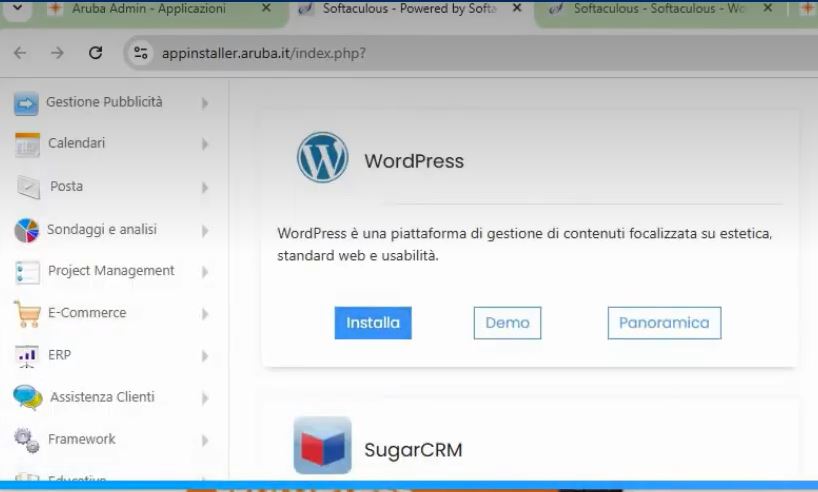
Di seguito trovi una guida professionale, passo‑passo, aggiornata al 2026, per installare WordPress su Aruba Hosting Linux tramite Softaculous, con indicazioni precise su cosa compilare nei campi di Softaculous, configurazione FTP, scelta lingua italiana, temi/plugin consigliati per il mercato italiano e checklist post‑installazione.
1. Accesso al pannello Aruba e apertura Softaculous
- Vai su Aruba.it e accedi all’Area Clienti con le tue credenziali.
- Trova il dominio/hosting Linux su cui vuoi installare WordPress, clicca su “Pannello di controllo”.
- Nella sezione “Hosting Linux” (barra laterale) apri “Applicazioni” → “Softaculous App Installer”.
✅ Suggerimento: usa un browser aggiornato (Chrome, Firefox) e tieni a portata di mano le credenziali FTP già impostate in Aruba.
2. Avviare l’installazione di WordPress in Softaculous
- Nella pagina Softaculous, clicca sull’icona di WordPress.
- Clicca su “Install Now” o “Installa” (se l’interfaccia è in italiano).
Adesso vedrai la schermata principale di installazione di WordPress dentro Softaculous (vedi screenshot simili a ).
3. Campi da compilare in Softaculous (per un sito in italiano)
Ti indico esattamente cosa compilare nella form di installazione, con i nomi dei campi che trovi in Softaculous.
A. Sezione “Site Details” (Dettagli sito)
WordPress Softaculous installer
- Inizio / Protocol:
- Domain:
- seleziona il dominio che hai acquistato su Aruba (es.
tuodominio.it).
- seleziona il dominio che hai acquistato su Aruba (es.
- In directory:
- se vuoi che il sito sia all’indirizzo principale (tuodominio.it), lascia il campo vuoto.
- se vuoi installare WordPress in una sottocartella (es. blog, test), inserisci il nome:
blog,test, ecc.
- Site Name:
- inserisci il titolo del sito (es. “Mia Attività a Spresiano”).
- Site Description:
- breve descrizione (sarà usata in alcuni temi e meta, puoi cambiare poi da WordPress).
- Admin Account
- Choose Language:
- Choose Theme
- lascia il tema di default (Twenty Twenty‑Six o simile) se vuoi: verrà preinstallato ma puoi cambiarlo dopo.
- puoi scegliere un altro tema da anteprima se vuoi qualcosa di diverso già alla partenza.
- Plugins da aggiungere in automatico
- Softaculous propone spesso plugin come SEO, cache, sicurezza.
- per un sito italiano è buona pratica:
- WPML / Polylang se vuoi multilingua (italiano + inglese),
- Strumento di sicurezza (es. Wordfence o plugin simile, se offerto).
- Se vuoi fare tutto dopo, deseleziona tutti i plugin extra e installali in autonomia.
B. Sezione “Database” (in genere nasce già compilata)
- Softaculous crea automaticamente il database su Aruba:
- Database Name: viene generato (es.
123456_wp1). - Database Username: associato automaticamente.
- Database Password: generata.
- Database Name: viene generato (es.
- Non modificare questi campi se non hai esigenze specifiche: Softaculous li gestisce per te.
C. Sezione “Advanced Options” (opzioni avanzate)
- Auto Upgrade:
- sì per aggiornamenti automatici di WordPress, ma valuta se vuoi gestirli manualmente per evitare rotture.
- per un sito professionale puoi mettere no e fare tu gli aggiornamenti previa copia di backup.
- Backup:
- abilita “Backup prima dell’installazione” se vuoi che Softaculous crei un backup dello stato iniziale del pannello.
- Cron / Task pianificati:
- lascia attivi i “Cron” di WordPress per sitemap, aggiornamenti e notifiche.
- Altre opzioni (se presenti)
- Multisito (Multisite Network): lascia disattivato se non ti serve un network di siti.
- Installazione in sotto‑cartelle separate: solo se stai testando più siti.
Conferma: clicca su “Installa” o “Install Now”.
4. Passaggi dopo l’installazione
- Aspetta pochi secondi; Softaculous ti mostrerà un messaggio di installazione completata con:
- URL del sito (es.
https://tuodominio.it), - URL di login WordPress (
https://tuodominio.it/wp‑admin), - username e password di amministratore.
- URL del sito (es.
- Copia e salva queste credenziali in un gestore password (es. KeePass, Bitwarden).
- Vai su
https://tuodominio.it/wp‑admine accedi con le credenziali ricevute.
5. Configurazione FTP per WordPress su Aruba
Per lavorare con file (temi, plugin, backup) puoi usare FTP o il file manager diretto su Aruba.
A. Dati FTP Aruba (da usare in FileZilla o simili)
- Entra nell’Area Clienti Aruba → Pannello di controllo → Hosting Linux → File Manager / FTP.
- Usa questi dati nel client FTP (es. FileZilla):
- Una volta connesso, entra nella cartella:
/web/o/web/htdocs/(cartella principale del sito).
👉 Questo percorso è dove risiede la cartella wp‑content e wp‑includes di WordPress.
6. Temi e plugin consigliati per siti italiani
A. Temi leggeri e adatti al mercato italiano
- Astra – tema ultra leggero, compatibile con Gutenberg e page builder, ottimo per siti istituzionali e landing page.
- GeneratePress – tema minimalista, performante, ottimo per SEO e siti di servizi.
- Kadence – tema moderno, con buoni template per blog e landing.
- Tema già incluso (Twenty Twenty‑Six) – puoi usarlo per test e poi cambiare a tema “aziendale”.
B. Plugin consigliati per siti italiani
- Per sicurezza: Wordfence Security o Sucuri (se disponibile in Softaculous).
- Per SEO: Rank Math SEO o Yoast SEO (ottimizzazione on‑page, sitemap, meta).
- Per pagine / layout: Elementor o GenerateBlocks abbinato a GeneratePress.
- Per form di contatto: WPForms o Contact Form 7 (se vuoi free).
- Per multilingua (se serve): Polylang o WPML (se lavori con clienti stranieri).
7. Checklist post‑installazione: sicurezza e SEO
Sicurezza
- Cambiare immediatamente la password admin di WordPress (Profilo → Password).
- Creare un utente alternativo con ruolo “Amministratore” e disabilitare se possibile l’account
admin. - Installare e configurare un plugin firewall (es. Wordfence).
- Abilitare backup automatici (plugin o servizio esterno).
- Limitare login con limit login attempts o funzione simile nel plugin di sicurezza.
- Verificare che il certificato SSL sia attivo su Aruba (https://).
Ottimizzazione SEO (base)
- Impostare titolo del sito e slogan in WordPress → Impostazioni → Generale.
- Configurare permalink (Impostazioni → Permalink) in modalità “Nome articolo”.
- Installare un plugin SEO (Rank Math / Yoast) e attivare la sitemap XML.
- Creare una pagina “Home” e una pagina “Contatti” con indirizzo, telefono, email, città (utile per SEO locale).
- Aggiungere schema markup (es. organizzazione, local business) tramite plugin SEO o script personalizzato (adatto a te).
8. Glossario termini tecnici (per clienti o documentazione)
- Hosting Linux: servizio di spazio web basato su sistema operativo Linux, necessario per installare WordPress.
- Softaculous: strumento di installazione automatica di app (WordPress, Joomla, ecc.) integrato nel pannello hosting.
Backup: copia di sicurezza dei file e del database per ripristinare il sito dopo problemi.
FTP: protocollo per trasferire file tra il tuo computer e il server Aruba.
FTPS: versione sicura di FTP con crittografia (TLS/SSL).
Database MySQL: archivio dati di WordPress (articoli, impostazioni, utenti).
WordPress: CMS opensource usato per creare siti dinamici, blog, e-commerce.
Plugin: estensioni che aggiungono funzionalità (sicurezza, SEO, form, ecc.).
Tema (theme): skin grafica che definisce layout, colori e struttura del sito.
SSL / HTTPS: certificato che abilita la crittografia e la connessione sicura al sito.