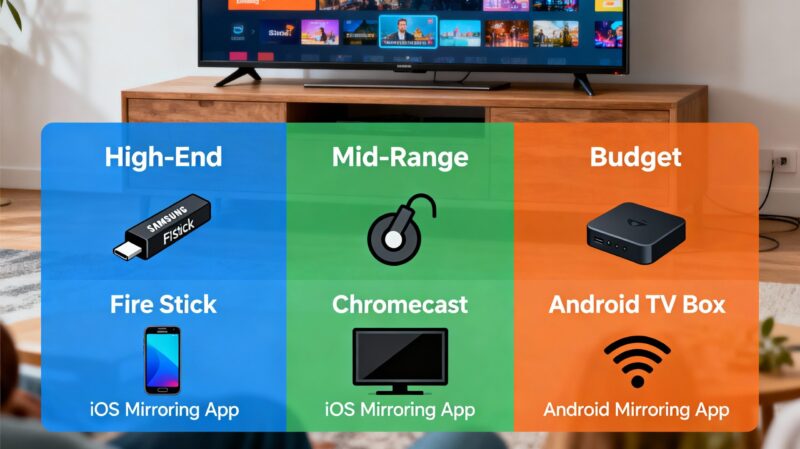
Il mirroring da cellulare a TV è una funzione molto richiesta ma non sempre semplice da gestire, soprattutto con dispositivi come Amazon Fire TV Stick e Google Chromecast. Qui rispondiamo alle domande frequenti e analizziamo le critiche delle diverse soluzioni in commercio.
Amazon Fire Stick Nuova vs Vecchia: Problemi e Limiti
Le ultime versioni di Amazon Fire TV Stick, specialmente il modello 4K Select 2025, hanno introdotto forti restrizioni per limitare l’uso di app di terze parti non autorizzate, soprattutto per bloccare la pirateria digitale. Amazon ora controlla e blocca l’app non ufficiale anche se installata tramite VPN o altri metodi, riducendo la libertà di installare software aggiuntivo per il mirroring o lo streaming avanzato. Questo ha generato malumori tra gli utenti più esperti e limita l’uso di certe app di mirroring che funzionavano sui modelli precedenti.
- Le vecchie Fire Stick offrono maggiore libertà di installazione delle app, ma sono meno aggiornate e meno performanti.
- Le nuove versioni garantiscono sicurezza e stabilità ma riducono funzionalità di personalizzazione.
- Per il mirroring tradizionale integrato, comunque, restano valide.
Come si usa Amazon Fire Sticks
Google Chromecast: Pregi e Difetti
Chromecast rimane una delle soluzioni più popolari e compatibili per il mirroring del cellulare sulla TV. Supporta il mirroring fino a 1080p o 4K (modelli Ultra), ma richiede obbligatoriamente una rete Wi-Fi locale e la sua configurazione può risultare complessa per utenti meno esperti.
- Non supporta il mirroring di contenuti con DRM o senza rete Wi-Fi.
- La qualità dello streaming dipende dalla potenza del telefono e dalla qualità Wi-Fi.
- Facile integrazione con Android e Google Home, ma meno flessibile con iOS.
Come installare e configurare Chromecast
Domande Frequenti e Problemi Comuni
- Le app di terze parti su Fire Stick funzionano ancora? Non sulle ultime versioni, Amazon blocca l’app pirata e spesso limita il sideloading.
- Posso usare Fire Stick per il mirroring senza problemi? Il mirroring base è supportato, ma problemi di connessione e crash occasionali sono comuni.
- Google Chromecast è compatibile con tutti i telefoni? Funziona molto bene con Android, su iPhone ha qualche limitazione.
- Ci sono alternative senza Wi-Fi? No, il mirroring wireless richiede sempre una rete comune.
- Qual è la miglior soluzione senza complicazioni? Google Chromecast o dispositivi Android TV Box sono più affidabili e versatili, con meno blocchi software.
Consigli per la scelta della migliore soluzione
- Se vuoi evitare problemi di blocco dell’app, evita le nuove Fire Stick per il mirroring avanzato.
- Chromecast è ideale per un utilizzo semplice e integrato con Android.
- Per funzioni avanzate o compatibilità universale, considera app come AirBeamTV o dispositivi Android TV Box.
- Verifica sempre la rete Wi-Fi, essenziale per stabilità e qualità.
Dove acquistare Fire Stick, Chromecast e Android TV: Prezzi e Differenze
Di seguito le principali opzioni per il mirroring da cellulare a TV, con caratteristiche e costi medi aggiornati al 2025.
Amazon Fire TV Stick
- Modello nuovo (Fire TV Stick 4K Max 2023)
- Prezzo medio: 55-65 €
- Caratteristiche: Supporto 4K HDR, processore più potente, limiti più severi su app di terze parti, base mirroring.
- Acquisto ufficiale: Amazon.it Fire TV Stick 4K Max
- Modelli vecchi (Fire TV Stick 2a o 3a Gen)
- Prezzo medio: 30-40 €
- Caratteristiche: Meno potente, maggior libertà di installazione dell’app, supporto mirroring standard, no 4K sui modelli base.
- Dove comprare: Amazon store o shop di elettronica online.
Google Chromecast
- Chromecast base (versione 2023)
- Prezzo medio: 35-45 €
- Caratteristiche: Streaming HD, facile da usare con Android, necessita Wi-Fi, ottima compatibilità con app Google.
- Acquisto ufficiale: Google Store Chromecast
- Chromecast con Google TV (4K)
- Prezzo medio: 65-85 €
- Caratteristiche: Sistema operativo Google TV integrato, supporto 4K HDR, telecomando, tv box e mirroring multiplo.
- Acquisto ufficiale: Google Store Chromecast con Google TV
Android TV Box
- Prezzo medio: 50-100 € (variabile per marca e modello)
- Caratteristiche: Sistema Android completo, tante app, mirroring avanzato, supporto multiuso (Netflix, gaming, browser).
- Acquisto tramite Amazon o negozi specializzati, esempio Xiaomi Mi Box o Nvidia Shield TV.
- Link esempio: Xiaomi Mi Box su Amazon.it
AirBeamTV : è un App per mirroring a pagamento con prova gratuita
AirBeamTV permette di fare il mirroring dello schermo di iPhone, iPad, Mac o dispositivi Android direttamente sulla Smart TV senza bisogno di acquistare o collegare alcun dispositivo hardware aggiuntivo come dongle o cavi HDMI. Funziona solo tramite il software installato sul cellulare o computer e sfrutta la connessione Wi-Fi comune tra TV e dispositivo per trasmettere in modalità wireless il contenuto dello schermo sul grande schermo.
Quindi, con AirBeamTV non serve collegare niente alla TV, basta avere la Smart TV connessa alla stessa rete Wi-Fi del telefono o del computer. L’app AirBeamTV non è gratuita ma offre una prova per testarne la compatibilità e la qualità prima dell’acquisto. Questo rende una soluzione comoda ed economica rispetto all’acquisto di dispositivi fisici di mirroring o streaming.
Riassumendo:
- AirBeamTV trasmette in wireless senza hardware esterni.
- Richiede che TV e dispositivo siano connessi sulla stessa rete Wi-Fi.
- L’app è a pagamento ma con prova gratuita per verificarne l’efficacia.
- Funziona con la maggior parte delle Smart TV più famose senza bisogno di Apple TV o dongle.
Per maggiori dettagli e prova dell’app visita il sito ufficiale AirBeamTV
Differenze principali tra i dispositivi
| Dispositivo | Prezzo Medio (€) | Supporto Mirroring | Supporto App di Terze Parti | Risoluzione Video | Facilità d’Uso | Link Acquisto Ufficiale |
|---|---|---|---|---|---|---|
| Amazon Fire TV Stick 4K Max (Nuovo, 2023) | 55 – 65 | Mirroring base | Limitato, blocco app terze parti | 4K HDR | Media, con restrizioni app | Compra su Amazon.it |
| Amazon Fire TV Stick (Vecchio, 2a o 3a Gen) | 30 – 40 | Mirroring standard | Libero, meno restrizioni | HD / Full HD | Facile | Compra su Amazon.it |
| Google Chromecast Base (2023) | 35 – 45 | Buono | Buono, app Google integrate | HD | Molto facile | Compra su Google Store |
| Google Chromecast con Google TV 4K | 65 – 85 | Ottimo | Ottimo, software Google TV completo | 4K HDR | Molto facile | Compra su Google Store |
| Android TV Box (es. Xiaomi Mi Box, Nvidia Shield) | 50 – 100 | Avanzato | Completo, accesso Play Store | 4K HDR | Variabile, più tecnico | Compra su Amazon.it |
Questa guida ti aiuta a scegliere il dispositivo migliore in base a prezzo, compatibilità, qualità video e libertà di installare l’app per mirroring.
Spiegazione delle differenze
- Amazon Fire TV Stick 4K Max è il modello più recente, potente ma con restrizioni su app di terze parti, per chi predilige stabilità e sicurezza.
- Fire Stick vecchio offre più libertà di personalizzazione e installazione di app, ideale per chi desidera meno limiti e ha un budget contenuto.
- Google Chromecast base è semplice, facile da usare soprattutto con Android, ma limitato a risoluzioni HD.
- Chromecast con Google TV 4K aggiunge un sistema operativo completo, telecomando e supporto 4K per un’esperienza smart più completa.
- Android TV Box garantisce la massima flessibilità e compatibilità con app, ma può risultare più complesso da configurare e utilizzare.
Questa tabella e spiegazione fornisce agli utenti una guida SEO ottimizzata, chiara e aggiornata per scegliere il dispositivo giusto per il mirroring dello schermo del cellulare sulla TV.
Mirroring free per iphone
Per il mirroring gratuito dello schermo da iPhone a TV, ci sono alcune app alternative a AirBeamTV che permettono di fare mirroring senza costi, anche se spesso con funzionalità limitate o pubblicità:
LetsView : app gratuita molto popolare per iOS che supporta il mirroring wireless su Smart TV e PC senza necessità di dispositivi esterni. Offre anche funzioni di registrazione e annotazioni.
ApowerMirror : versione base gratuita per iOS che consente il mirroring con qualche limitazione; offre opzioni premium a pagamento per qualità superiore e assenza di pubblicità.
Screen Mirroring – TV Cast : app gratuita con annuncio che permette il cast del contenuto di iPhone verso Smart TV con supporto DLNA e AirPlay compatibile.
iMediaShare : app gratuita per streaming foto, video e musica da iPhone a Smart TV, con mirroring limitato ma valido per contenuti multimediali.
Queste app gratuite richiedono sempre che iPhone e TV siano collegati alla stessa rete Wi-Fi, e hanno spesso qualche limite rispetto alle app a pagamento come AirBeamTV in termini di stabilità, qualità o compatibilità. Restano comunque buone alternative per un uso semplice e occasionale
Ecco come configurare le app gratuite di mirroring per iPhone che hai elencato:
- LetsView
- Scarica e installa LetsView dall’App Store su iPhone.
- Assicurati che iPhone e Smart TV siano connessi alla stessa rete Wi-Fi.
- Apri LetsView su iPhone, trova la TV dall’elenco dispositivi disponibili e selezionala.
- Tocca “Screen Mirroring” per iniziare la duplicazione del display. Offre anche registrazione e annotazioni in tempo reale.
- ApowerMirror (versione gratuita)
- Scarica ApowerMirror dall’App Store.
- Connetti iPhone e TV o PC alla stessa rete Wi-Fi.
- Apri il Centro di Controllo su iPhone, seleziona “Duplicazione Schermo” o “AirPlay” e scegli “Apowersoft”.
- La versione gratuita presenta limitazioni come la filigrana e gli annunci, ma consente il mirroring della base. Per rimuovere i limiti, scegli la versione premium.
- Mirroring dello schermo – Cast TV
- Installa l’app da App Store e aprila.
- Collega iPhone e Smart TV alla stessa rete.
- Seleziona il dispositivo TV compatibile DLNA o AirPlay dall’elenco app.
- Tocca “Start” per iniziare il cast del contenuto, inclusi foto, video e audio. L’app è gratuita ma con annunci pubblicitari.
- iMediaShare
- Scarica iMediaShare dall’App Store.
- Assicurati che iPhone e TV siano sulla stessa rete Wi-Fi.
- Avvia l’app e scegli da iPhone cosa trasmettere (foto, video, musica).
- L’app si collega con la Smart TV supportata e avvia lo streaming dei contenuti multimediali. Il mirroring dello schermo completo è limitato.
Queste app gratuite facilitano il mirroring wireless senza necessità di hardware esterni, ma possono presentare pubblicità, limiti sulla qualità o funzione o filigrana nelle versioni gratuite.
Mirroring free per android alternative
Per il mirroring gratuito da Android a TV, ci sono diverse alternative gratuite alle app a pagamento come AirBeamTV. Ecco alcune delle più efficaci:
- Google Home : se hai un Chromecast o una smart TV compatibile con Google Cast, puoi usare l’app Google Home per trasmettere lo schermo del telefono senza costi aggiuntivi. Basta connettere i dispositivi alla stessa rete Wi-Fi, e tramite l’opzione “Trasmetti schermata/app” puoi fare il mirror facilmente.
- Screen Stream Mirroring : app gratuita disponibile su Google Play che permette di trasmettere lo schermo Android sulla TV tramite Wi-Fi, supporta anche streaming di audio e video. Supporta anche dispositivi DLNA e Miracast.
- Miracast : funzionalità integrata nelle versioni recenti di Android (da Android 4.2 e successive), che permette di fare il mirroring senza bisogno di app esterne se la TV supporta questa tecnologia. Basta attivare Miracast sulle TV compatibili e sul telefono.
- Castto : app gratuita per Android che permette di trasmettere lo schermo ei contenuti multimediali alle smart TV compatibili, senza bisogno di hardware aggiuntivo.
Tutte queste soluzioni sono gratuite e funzionano con dispositivi Android e TV compatibili, purché siano collegati alla stessa rete Wi-Fi. Per un uso occasionale o senza costi, sono ottime alternative alle app a pagamento.
Per configurare il mirroring da Android a TV con app gratuite, ecco una guida semplice ed efficace:
- Assicurati che Android e TV siano connessi alla stessa rete Wi-Fi.
- Usa l’app Google Home (più comune):
- Apri Google Home sul telefono Android.
- Tocca il dispositivo TV a cui vuoi trasmettere.
- Selezionare “Trasmetti schermata” per iniziare il mirroring.
- Smart View (per Samsung) :
- Attiva Smart View nella barra delle notifiche o dall’app SmartThings.
- Toccare la TV trovata tra i dispositivi disponibili.
- Accetta la connessione sulla TV e inizia il mirroring.
- Integratore Miracast (per Android con supporto Miracast) :
- Vai su Impostazioni > Connessioni > Trasmettitori (o Schermo wireless).
- Seleziona la TV supportata Miracast per collegarti.
- App alternative (Screen Stream Mirroring, Castto) possono avere impostazioni simili e funzionalità aggiuntive.
Questi passaggi sono compatibili con la maggior parte delle smart TV e dispositivi streaming come Chromecast, Fire Stick e Android TV Box, senza costi aggiuntivi e senza installare app a pagamento.
Collegamento cablato diretto tramite USB-C a HDMI con un adattatore: anche se non hai smart tv e wifi
Ecco come fare:
- Procurati un adattatore USB-C a HDMI (verifica che il tuo telefono supporti l’uscita video USB-C, che è abbastanza comune nei modelli recenti).
- Collega l’adattatore allo smartphone e un cavo HDMI dalla TV all’adattatore.
- Seleziona sulla TV l’ingresso HDMI corretto (di solito tramite il tasto “Source” o “Input”).
- Lo schermo del telefono verrà replicato immediatamente sulla TV senza bisogno di Wi-Fi o supporto.
Questa soluzione è la più semplice, stabile e affidabile senza dipendere dalle connessioni di rete o app, perfetta per TV tradizionali senza funzionalità smart.
Nota: assicurati di avere un cavo HDMI e un adattatore di buona qualità compatibile con il tuo modello di telefono. Alcuni telefoni potrebbero richiedere cavi o adattatori specifici (es. MHL o DisplayPort Alternate Mode). Se non sei sicuro, verifica sul sito del produttore del telefono.
In sintesi:
- Sì, si può vedere lo schermo Android su TV non smart tramite cavo USB-C >HDMI.
- Collega, seleziona fonte HDMI sulla TV e il gioco è fatto.
- Nessun Wi-Fi, nessuna configurazione, ottimo per viaggi.